El objetivo de esta “Guía de uso” es proporcionar una referencia para que los participantes de los cursos tutorizados del INTEF dispongáis de la información necesaria para trabajar en la plataforma Moodle. De esta manera, cualquier persona que haya
olvidado cómo entregar una tarea o, por ejemplo, necesite enviar un mensaje, pueda revisar el proceso a seguir en esta Guía.
Moodle es la aplicación empleada por el INTEF para administrar y desarrollar los cursos en línea de formación del profesorado, centralizando su acceso y facilitando la realización de las tareas con el apoyo de un conjunto de herramientas de
comunicación participante-tutor, todo orientado al desarrollo de nuestras competencias como docentes.
Identificación para acceder a la plataforma Moodle:
Para entrar a la plataforma Moodle, donde realizará los cursos del INTEF, debe dirigirse a la página web https://formacion.intef.es/tutorizados_2021/
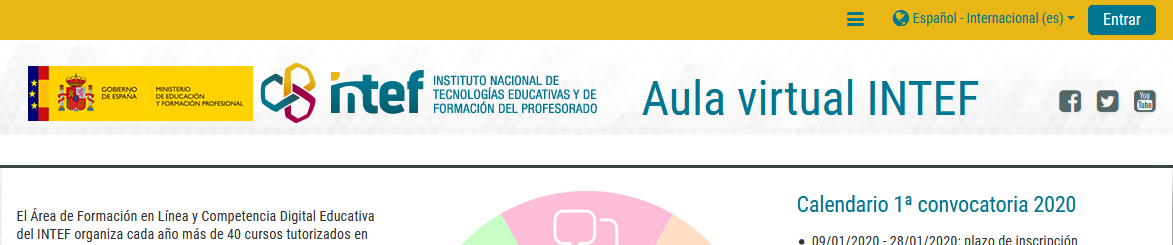
Para acceder, tendrá que clicar en la parte superior derecha en “Entrar” y será redirigido a una nueva pantalla en la que tendrá que escribir su nombre de usuario (su DNI) y su contraseña.
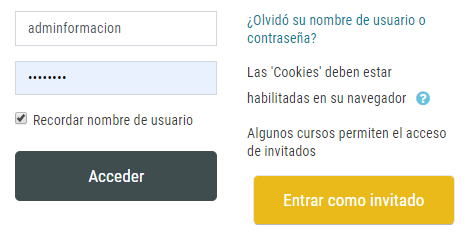
En caso de haber olvidado su contraseña, clique en el enlace ¿Olvidó su nombre de usuario o contraseña?, en aras de recuperarla:
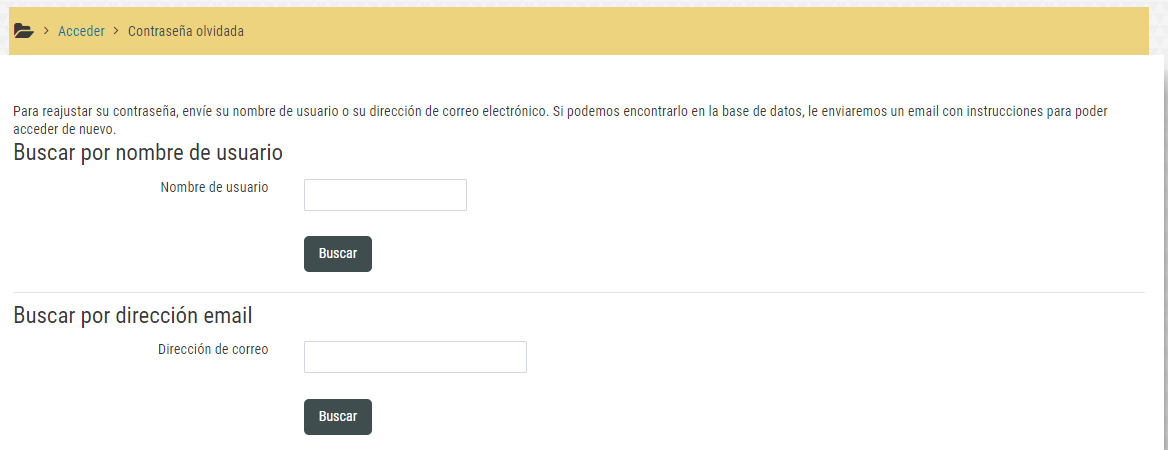
Para obtener una nueva contraseña, primero debe introducir su nombre de usuario (suele ser el DNI) o su correo electrónico. Una vez encontrado, recibirá un correo electrónico a la dirección de email que usted hubiera establecido en su perfil con un
aviso y un enlace para restablecer la contraseña. Le recordamos que esa dirección de correo electrónica debe estar operativa, en caso contrario, no tendrá opción de recuperarla empleando este procedimiento y tendría que contactar con formacionenred@educacion.gob.es
indicando la incidencia.
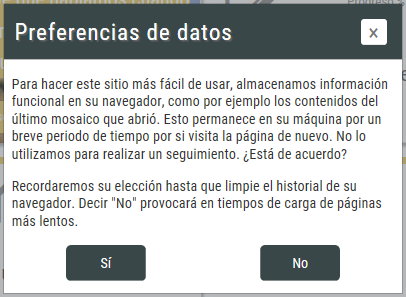
La primera vez que entre en la plataforma, aparecerá el siguiente mensaje. Es importante leerlo antes de aceptar. Para hacer el seguimiento de los cursos no necesita aceptar esta condición, pero al hacerlo facilita el trabajo de su navegador haciendo
que las condiciones para la presentación de los contenidos sean óptimas.
Una vez identificado, el usuario podrá acceder a los cursos tutorizados en los que se encuentra matriculado a través de Mis cursos

La estructura de la página principal está organizada en varias partes, cabecera, cuerpo y pie de página:
Cabecera
La cabecera consta de los siguientes elementos:
- Un menú superior
- Un menú de usuario
- Menú de navegación

Estos menús se desarrollarán en los siguientes apartados de la ayuda.
Cuerpo
(Próximamente)
Pie de página
(Próximamente)
En el menú superior podemos encontrar el acceso a los mensajes y al menú de usuario entre otras opciones
El icono del bocadillo de texto,  , permite el acceso a la herramienta de Mensajería:

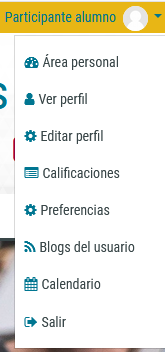
Antes de la realización de los cursos, es recomendable revisar los parámetros configurables relativos a la cuenta de usuario. En el margen superior derecho de la pantalla, aparecen: el nombre y apellidos del usuario, la fotografía de perfil y el menú
de Usuario, que al desplegarlo permite acceder a las siguientes opciones:
- Área personal: enseña la misma pantalla mostrada al entrar al Aula Virtual.
- Ver Perfil: redirige a la página donde aparece su perfil.
- Editar Perfil: en esta página se puede añadir o modificar la información personal que se desee
- Calificaciones: calificador del curso.
- Preferencias: configura varios parámetros de su cuenta de usuario.
- Blogs del usuario: permite acceder a los post del Blog de Moodle.
- Calendario: muestra los eventos del usuario del curso, como por ejemplo la fecha límite de entrega de las tareas.
- Salir: cierra la sesión.
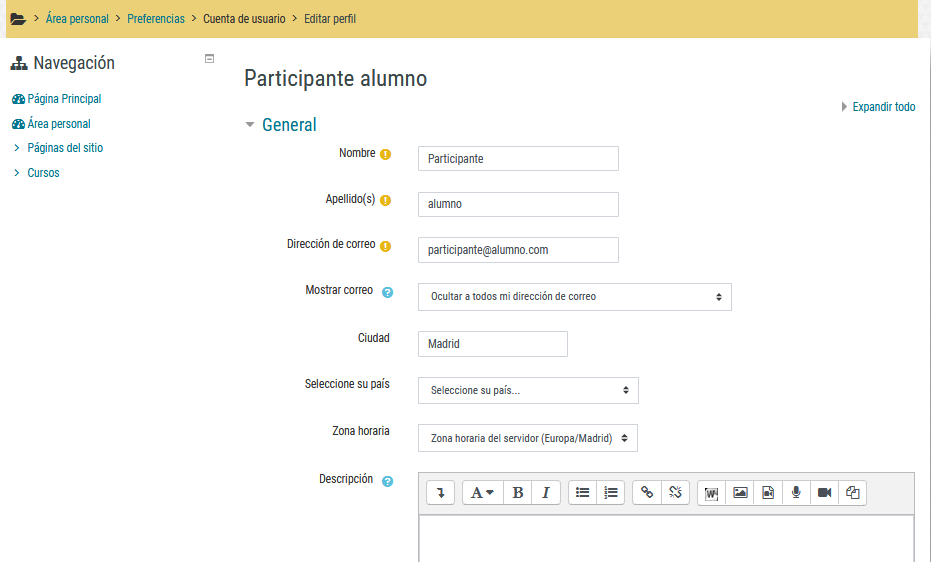
1.1. Editar perfil:
En el apartado Editar Perfil puede modificar todos los datos generales, imagen del usuario, intereses, redes sociales e información profesional.
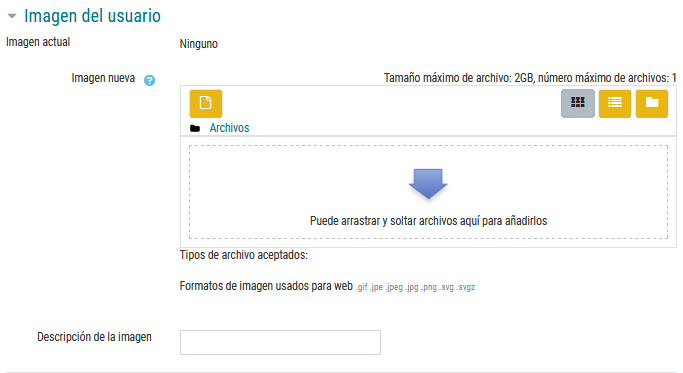
En la opción Imagen de Usuario puede colgar una fotografía personal, recomendable una de tipo carné, con una expresión neutra, o una imagen de su libre elección, para que sus tutores y compañeros del curso puedan reconocerle/a. Se recomienda
que la imagen del perfil sea coherente con la finalidad de la plataforma, respetando unas normas básicas de etiqueta. La imagen del perfil se mostrará en las aportaciones en los foros, en las conversaciones de la mensajería. Si no incluye ninguna
imagen en su perfil de usuario, se mostrará el icono que ofrece la plataforma por defecto.
Para subir la imagen deseada, arrastre el archivo que desee colgar (figura de arriba), o haga clic en el icono
Tras terminar la edición de la información del perfil del usuario, se debe pulsar el botón “Actualizar información personal”, en el margen inferior de la página, para que todos los cambios queden almacenados.

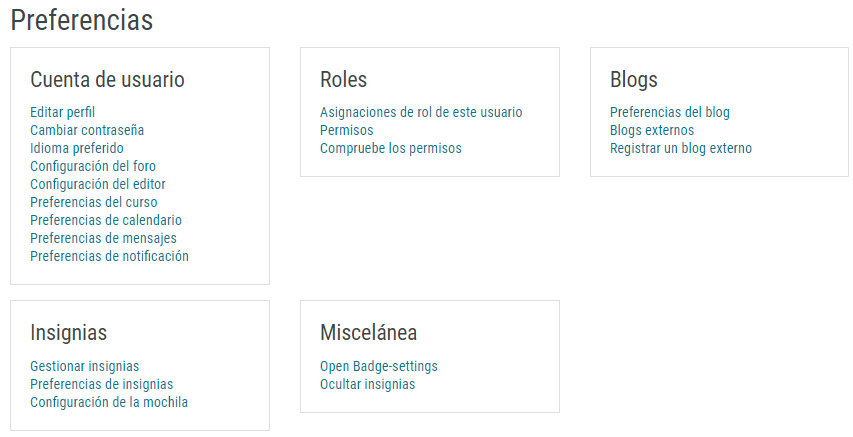
1.2. Preferencias:
En el menú de preferencias se encuentran los siguientes parámetros configurables:
Es posible que la primera vez que el usuario entre al aula virtual se encuentre con que tiene configurado por defecto el idioma inglés, como puede verse en la imagen:

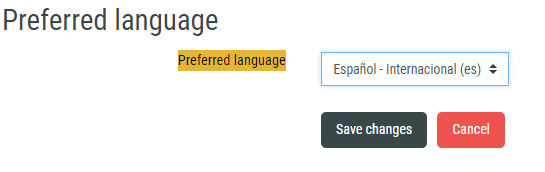
No conviene cambiarlo desde ese desplegable porque no se guardará para la próxima sesión. Para cambiarlo de forma definitiva tenemos que dar los siguientes pasos. Desde el menú de preferencias accedemos a cuenta de usuario y elegimos "Idioma preferido".
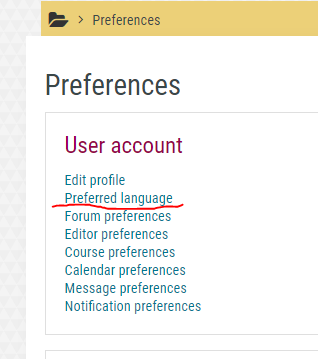
Una vez dentro vendrá seleccionado "English", debemos elegir en el desplegable "Español" tal como muestra la imagen y darle a guardar cambios (saved changes). De este modo ya se nos guardará para próximas sesiones.
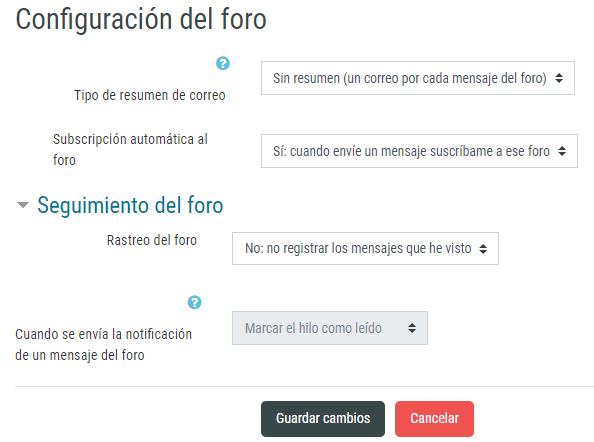
Conviene destacar, para facilitar la realización y seguimiento de los cursos, los siguientes aspectos:
- Configuración del foro: puede establecer que los mensajes nuevos de los foros queden resaltados, de manera que sea más sencillo saber cuándo el tutor o un compañero ha escrito un post.
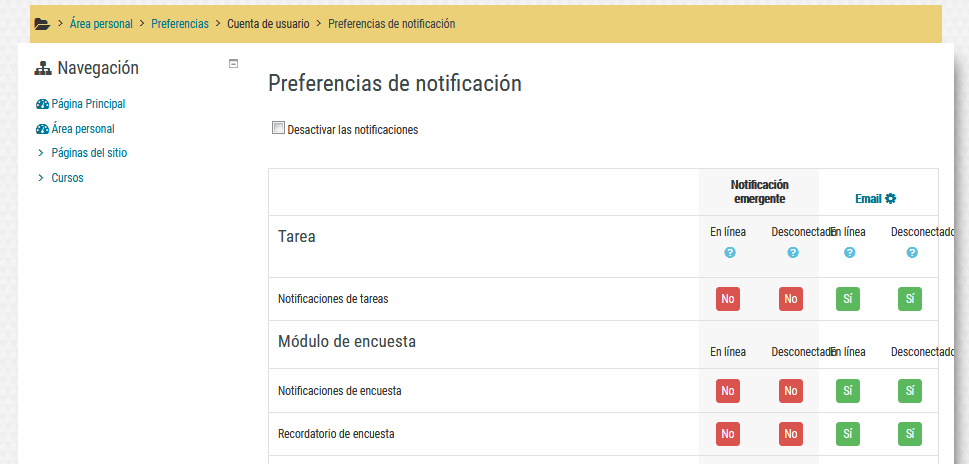
- Preferencias de notificación: define cómo se notifican los mensajes entrantes, mediante una notificación emergente (en la plataforma virtual) o un correo electrónico (éste último debe estar actualizado desde “Editar perfil”).
Para activar o desactivar las notificaciones debe marcar aquello que prefiera:
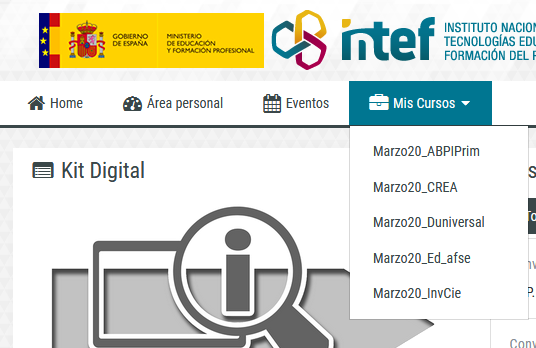
En el menú de navegación podemos acceder a:
- Home(Casa): Página principal.
- Área personal: Información relevante.
- Eventos: Calendario recordatorio de actividades y eventos pendientes
- Mis cursos: Acceso a cursos matriculados
Área personal
(Próximamente)
Mis cursos
Esta es la manera más rápida para acceder a los cursos, pinchando en el desplegable podremos acceder al curso directamente
Uno de los problemas más comunes en la plataforma Moodle se produce a la hora de acceder a los contenidos del curso y a la navegación entre los distintos recursos.
La estructura de cada curso tutorizado del INTEF es la siguiente:
1.1. Contenidos del curso
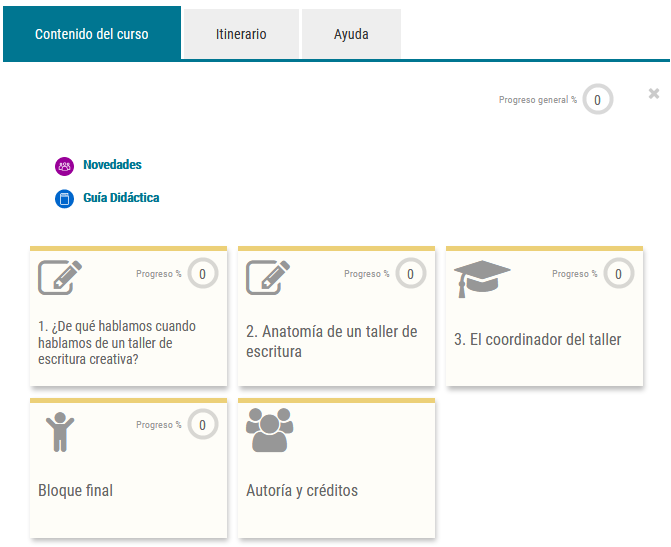
- Antes de acceder a los bloques: aparece el foro de Novedades, en el que los coordinadores publican los avisos y/o comunicaciones relativas al curso y la Guía Didáctica del curso, en la cual aparecen las fechas, objetivos, contenidos,
criterios de evaluación, etc.
- Antes de empezar: algunos cursos tienen este bloque donde puedes encontrar el foro de bienvenida, unirte a un equipo de trabajo, encuesta de conocimientos, etc. En los cursos que no haya este bloque, el foro de bienvenida aparecerá
en el Bloque 1.
- Bloque 1: este bloque difiere un poco del resto ya que en algunos cursos nos encontramos con un Foro de bienvenida, para presentarse. El resto de los elementos del bloque serán como los descritos a continuación.
- Bloques generales:
- Foro de dudas
- Contenidos: incluyen archivos en los que se albergan los contenidos a tratar en ese bloque, y que sirven para la realización de las diferentes actividades del mismo. Se accede clicando sobre el nombre.
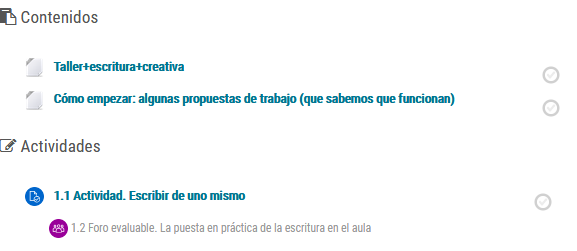
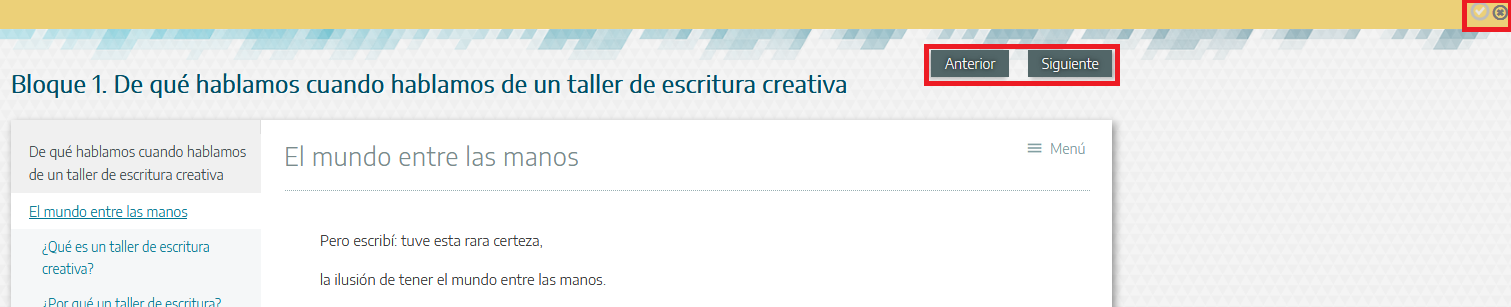
En la parte central de la nueva ventana aparecen los contenidos del archivo. Se puede leer, visionar sus vídeos explicativos y presentaciones, clicar en los enlaces mostrados (en azul y subrayados), visualizar los vídeos,etc. Para cambiar
de página, haga clic en Anterior o Siguiente, en el margen inferior derecho o superior de la pantalla. Si quiere cerrar la ventana hay que clicar en la parte superior derecha.
- Actividades obligatorias: incluye actividades calificables como talleres, tareas, foros evaluables y cuestionarios
- Actividades voluntarias: incluye actividades calificables pero que no computan para la nota final
- Bloque final
- Foro de despedida
- Encuesta de valoración del curso
- Otros
- Autoría y créditos
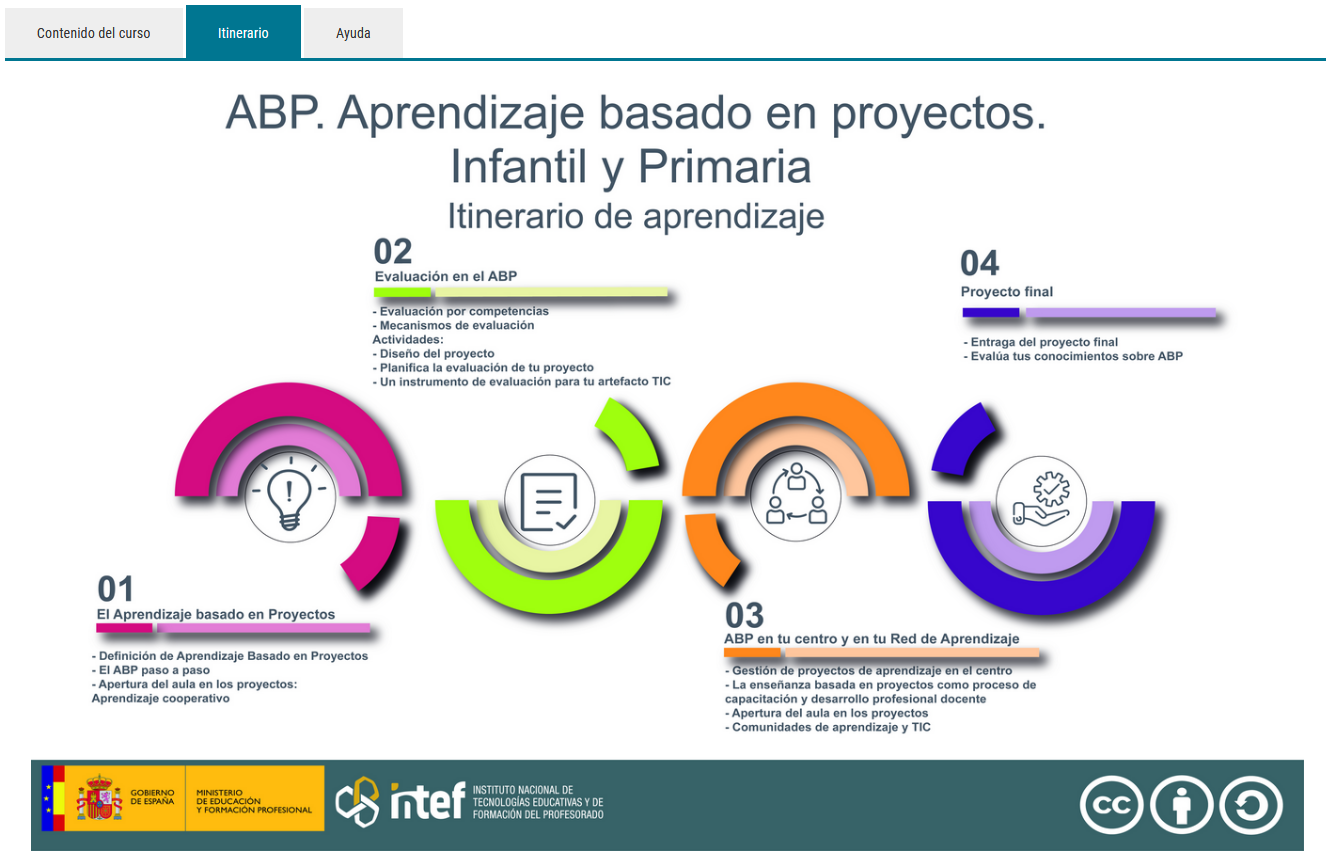
1.2. Itinerario (Pestaña 1)
Incluye una infografía que muestra el recorrido que se seguirá durante el curso.
1.3. Ayuda (Pestaña 2)
Muestra el presente manual de ayuda del curso, al que se puede acudir si se tiene alguna duda sobre el funcionamiento del curso o la realización de alguna tarea.
Mediante el uso de las herramientas de comunicación del curso de Moodle podrás contactar con los tutores y con el resto del alumnado. Conocer su adecuado modo de uso le permitirá aprovechar al máximo el proceso de enseñanza-aprendizaje de la plataforma
Moodle. Aparte, de esta forma, su tutor/a será capaz de tutorizarle de una forma constante y adecuada.
Las herramientas de comunicación disponibles en el curso son las siguientes:
1.1. Los foros
Son espacios abiertos en los que la participación es libre (excepto los evaluables que son obligatorios), constituyéndose como un gran medio de comunicación para todos los usuarios del curso.
En el curso hay un foro de bienvenida en el bloque inicial, y uno de consultas en cada bloque de contenidos. Las intervenciones se agrupan por cadenas de mensajes relacionados con un tema.
Los participantes y los tutores, así como cualquier otro usuario de la plataforma poseen la responsabilidad de todo aquello que aporten al foro y de las consecuencias que de ahí se puedan derivar. Esos contenidos tienen que mostrar respeto hacia el
resto de los usuarios del curso, e incluirse dentro del marco educativo en el que están inmersos.
1.2. La mensajería instantánea
La mensajería instantánea del Moodle se emplea para comunicarse con el tutor/a y el resto de usuarios del curso en el que se está inscrito.
Cabe destacar que funciona dentro de toda la plataforma virtual, incluyendo todos los cursos existentes en ella. Por ello, es recomendable que si envías mensajes a través de esta herramienta, proporcione sus datos personales, como nombre, apellido/s
y curso en el que se está matriculado, para una comunicación más efectiva con el destinatario.
Tras iniciar sesión en la cuenta de Moodle, podrá observar en el extremo superior del sitio web, el icono de un bocadillo de texto, , permite el acceso a la herramienta de Mensajería.
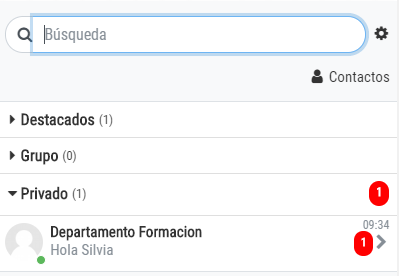
Si al lado derecho de la palabra Mensajes aparece un rectángulo ovalado de color rojo con un número X en blanco, significa que tiene X mensajes nuevos sin leer. En caso de no aparecer, significa que no tiene ningún mensaje nuevo.

Tras hacer clic en Mensajes, se abrirá el Panel de mensajes, en el lateral derecho de la pantalla, como se muestra en la siguiente figura.
Tras hacer clic en el usuario que ha mandado el mensaje se abrirá un desplegable a modo de chat.
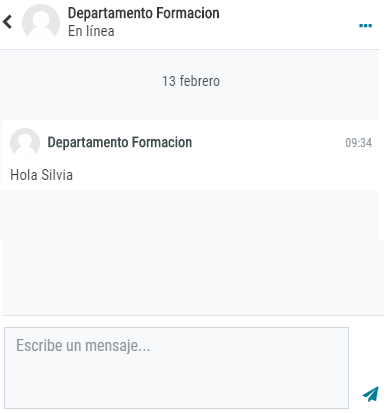
Si se quiere contestar un mensaje, sólo hace falta escribir el texto deseado en el bloque en blanco, en la parte inferior de la pantalla, donde pone “Escribe un mensaje” y enviar.
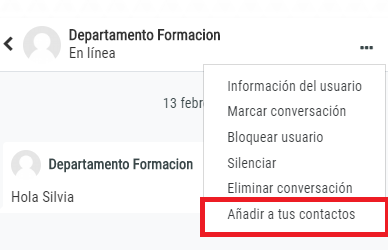
En el desplegable de los tres puntos a la derecha podemos dar a Añadir a tus contactos ese usuario y de esa manera lo tendremos siempre visible.
Contactos
En caso de querer buscar un mensaje o una persona, ya sea para añadirla como contacto o para enviarle un mensaje, se deberá emplear el buscador que aparece en la parte de arriba.
Se escribe el nombre y/o apellidos del individuo a buscar, y se clica en la lupa o al botón intro.
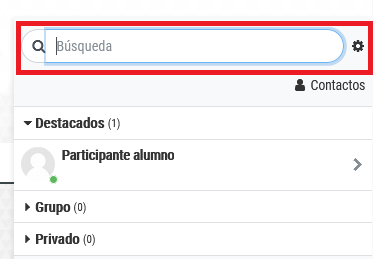
En nuestro caso hemos puesto tutor para buscar al usuario que responde a ese nombre:
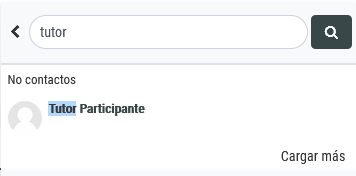
Si el usuario buscado está en nuestro curso, aparecerá mostrado. Clicando sobre el nombre se nos habilita de nuevo la pantalla del chat para enviar un mensaje a ese usuario.
Si queremos añadirlo a nuestros contactos habría que volver al paso anterior pinchando en los tres puntos para Añadir a contactos.
En este momento se nos abrirá una pestaña con las siguientes opciones:
Panel de opciones
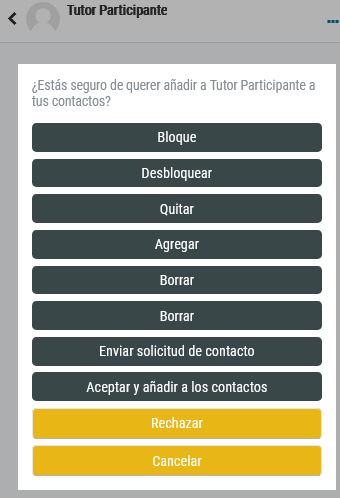
En este caso le daremos a “Agregar”, de esta manera la solicitud de contacto queda enviada y a la espera de ser aceptada:
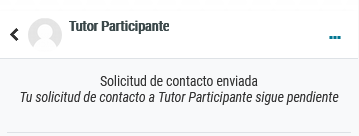
Para aceptar las solicitudes de usuarios pendientes volvemos al panel de inicio y clicamos en “Contactos”:
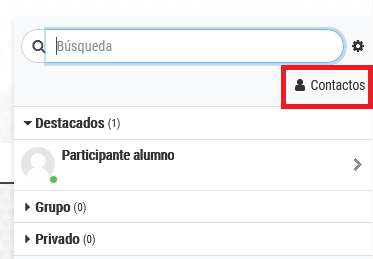
Una vez dentro elegimos la opción de Solicitudes y ahí apareceran las solicitudes pendientes:
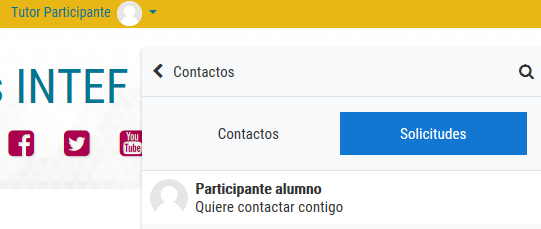
Si clicamos sobre la solicitud se nos abre el panel de opciones anterior y en este caso clicaríamos sobre la opción “Aceptar y añadir a los contactos”.
Una vez añadido en la pantalla anterior seleccionamos “Contactos” y ahí podemos ver todos los contactos que tenemos.
Cuando queramos escribir a alguno de nuestros contactos no tenemos más que clicar sobre su nombre.
Otra manera más rápida de acceder al envío de un mensaje a un participante del curso es la siguente. Desde el menú de "Este curso" pinchamos en "Participantes". De esta manera podemos acceder a todos.
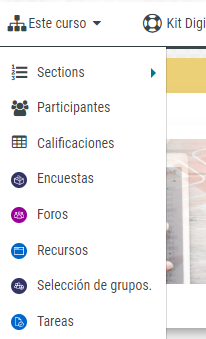
Buscamos a la persona con la que queremos contactar y pinchamos sobre su nombre.Se abrirá su perfil y no tenemos más que pinchar en Mensaje.

Uno de los grandes problemas a los que se enfrenta el alumnado en los cursos de Moodle, se trata de como resolver adecuadamente las actividades evaluables. Es por ello, que se enunciará a continuación, la resolución de los problemas relativos a ellas
más comunes.
En cada bloque se muestran las diferentes actividades: foros, cuestionarios, tareas, unas obligatorias y otras voluntarias. Éstas se podrán ver a partir del primer día de la Fecha de entrega recomendada.
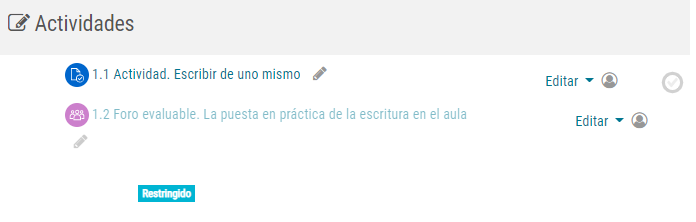
En los siguientes apartados se explica en profundidad cómo se han de resolver las actividades evaluables del curso.
1.1. ¿Cómo hago la entrega de una tarea?
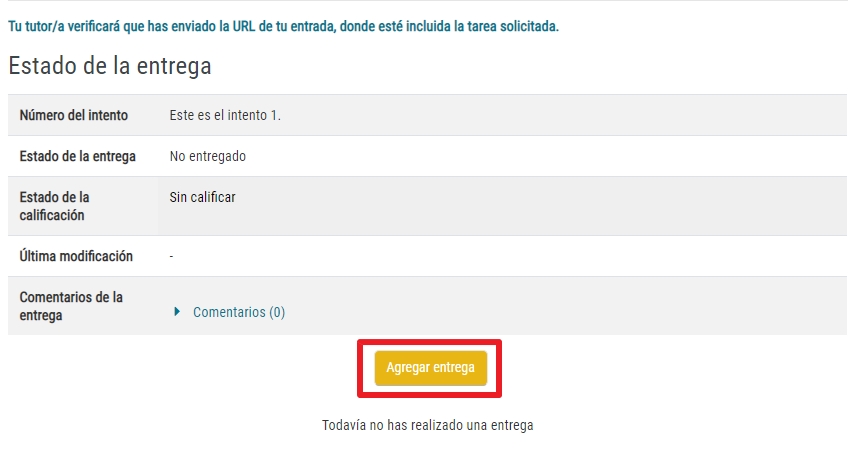
En primer lugar, clique en el enlace de la tarea en cuestión. En la pantalla a la que será redirigido, quedará mostrada la tarea, con su enunciado, sus instrucciones de entrega, y una parte final para el envío.
Esta parte de la tarea muestra el Estado de la entrega que incluye información relativa al intento de resolución de la tarea (en formato numérico), el estado de la entrega (Entregada o No entregada), el estado de la calificación (Sin calificar,
No apto, Apto, Excelente o Excelente aportación), fecha de la última modificación y comentarios de la entrega.
Cuando se tenga preparado el trabajo a entregar, hay que acceder a la siguiente página, clicando en “Agregar entrega”.
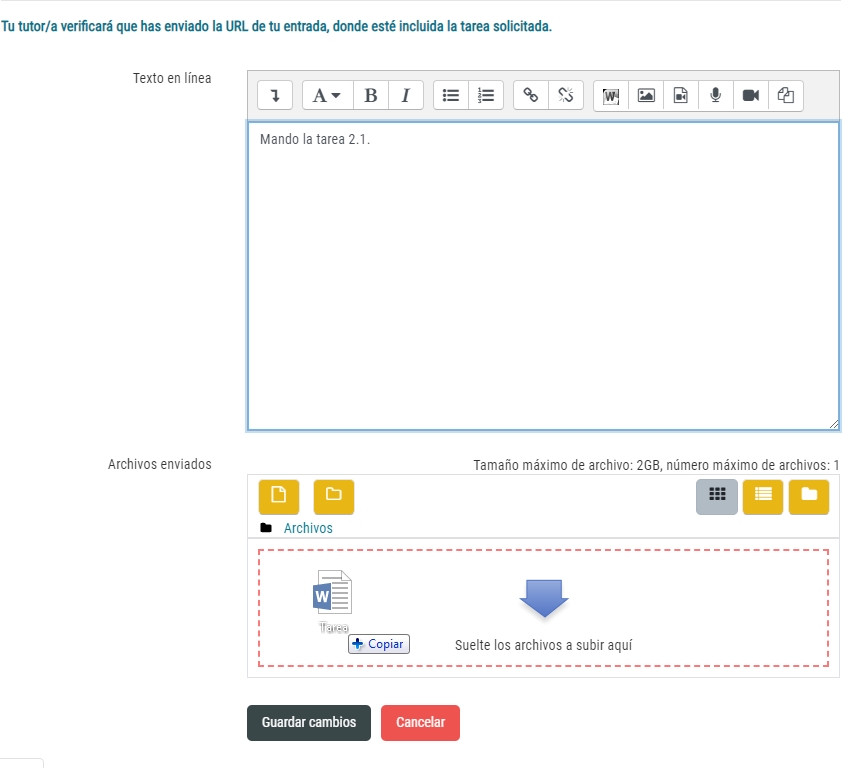
Se abrirá un panel con una caja de texto y otro espacio para colgar el archivo ya sea explorando en carpetas o arrastrando el documento. Se procederá según indiquen las instrucciones de la tarea. A continuación clique en “Guardar cambios”.
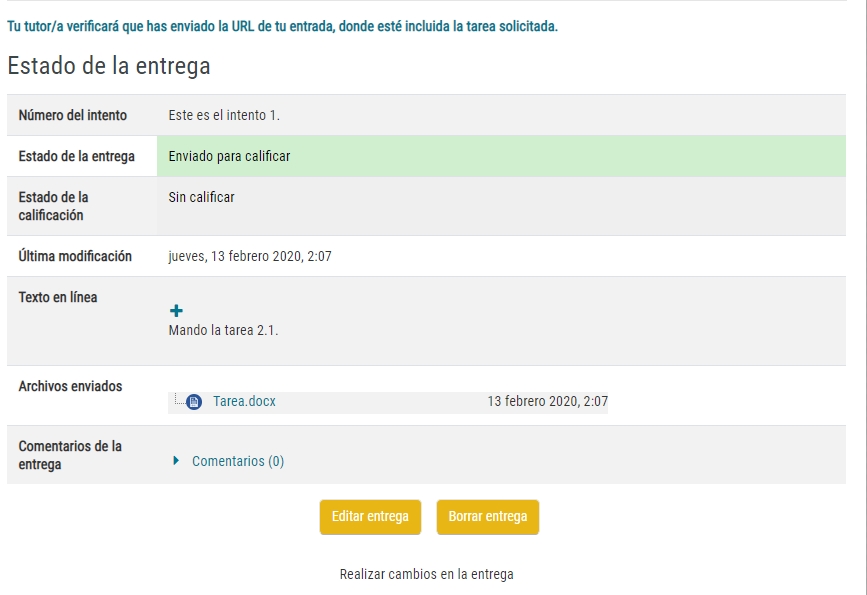
Aparecerá un cuadro resumen con los datos de la entrega.
1.2. Foros evaluables
En los foros evaluables se pueden dar dos situaciones, que sea el tutor el que abra un tema de discusión en el propio foro para que sea respondido por sus participantes o que sean estos, los que tengan que abrir un hilo nuevo. Siempre se recomienda
estudiar y meditar las respuestas ya que estos foros son calificables por el tutor.
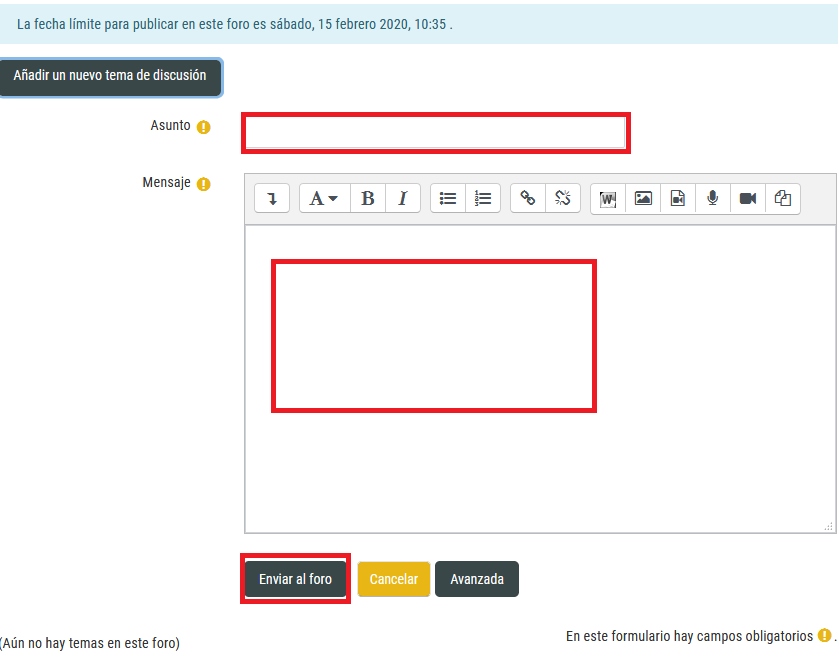
En el caso de abrir un hilo nuevo, basta con clicar en “Añadir un nuevo tema de discusión”

Se nos abre una nueva ventana, en la que tendremos que poner en el asunto un título significativo, escribir en el apartado del mensaje el texto y por último dar la botón de “Enviar al foro”.
Una vez enviado podremos ver el hilo abierto
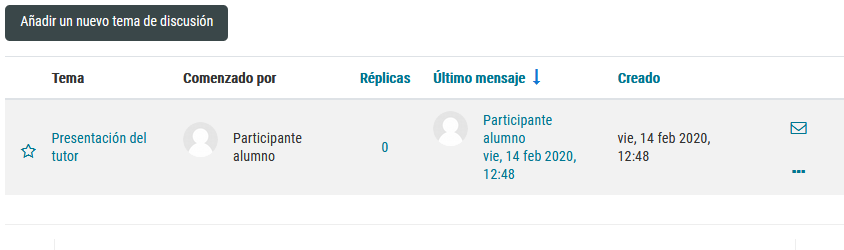
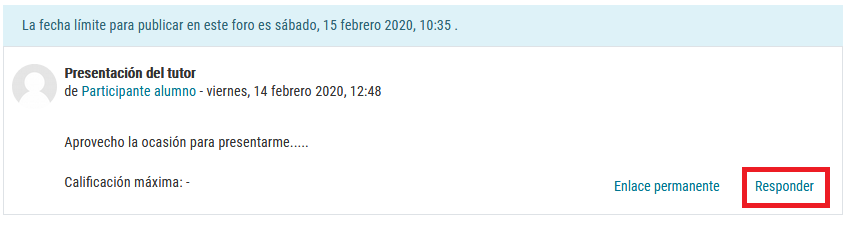
Si lo que necesitamos es reponder a un tema de discusión ya empezado, clicamos en la imagen anterior sobre el tema elegido. De esta manera se abre el mensaje y no tenemos más que dar al botón de responder:
1.3. ¿Cómo contesto a un cuestionario de evaluación?
1.4. Talleres
(Próximamente)
Este apartado solo es necesario para los cursos que utilizan el blog del curso para hacer las entregas de las actividades
- Cómo realizar una entrada en el blog de los cursos tutorizados
- Cómo subir archivos en el blog de los cursos tutorizados
- Cómo visualizar las entradas del blog de los cursos tutorizados
- Cómo adjuntar la URL del blog en las tareas de los cursos tutorizados
En el apartado de Calificaciones del curso, se pueden apreciar las calificaciones de cada una de las actividades evaluables realizadas junto a un comentario de retroalimentación voluntario realizado por el tutor del curso, entre otros elementos. Así,
se puede conocer fácil y rápidamente las calificaciones del curso matriculado y apreciar la evolución de éstas a lo largo del curso. Este apartado es accesible desde el menú de Usuario.
La Nota Final, normalmente oculta para el alumnado, es la nota numérica calculada por el calificador de la plataforma automáticamente.
